録音アプリのおすすめと選び方|iPhone・Androidの無料機能や長時間録音を比較


「会議の途中で録音が止まっていた」「授業を録ったのに、先生の声が遠くて聞き取れない」。スマホで録音したことがある人なら、一度はこんな失敗を経験したことがあるのではないでしょうか。
スマホの録音アプリは手軽な反面、アプリによって録音できる時間や音質、保存できる形式が大きく異なります。用途に合わないアプリを選ぶと、肝心な場面できれいに録れないこともあります。
この記事では、録音アプリの種類と選び方を整理したうえで、iPhone・Androidで使えるおすすめの録音アプリ8つを比較します。標準アプリで十分かどうかの判断基準や、録音を失敗しないためのコツもあわせて紹介します。
目次
1、録音アプリでできること
録音アプリは、スマホのマイクを使って周囲の音や会話を記録するアプリです。iPhone・Androidにはあらかじめ標準の録音アプリが入っているほか、ストアからさまざまな録音アプリをダウンロードできます。
最近の録音アプリは、ただ音を録るだけでなく、録音後の編集や共有、文字起こしまで対応するものが増えています。まずは、録音アプリでできることを2つに分けて紹介します。
スマホをボイスレコーダーとして使える
録音アプリを使えば、いつも持ち歩いているスマホがボイスレコーダー代わりになります。ICレコーダーを別に用意する必要がないので、充電切れや持ち忘れを気にせず、録りたいときにすぐ録音できるのが特徴です。
活躍する場面を、以下にまとめました。
- 会議や商談の内容を残す
- 講義や資格講座を録音して復習する
- 取材やインタビューを記録する
- 楽器や歌の練習を録って聞き返す
- 思いついたアイデアを声でメモする
さらに、ノイズを抑えて録音できるアプリや、外部マイクに対応したアプリもあります。手軽なメモから、音質にこだわりたい録音まで、目的に合わせて使い分けられるのが録音アプリの魅力です。
※会話や会議を録音する際は、相手の同意や勤務先·学校の規見則を事前にご確認ください。

録音後の共有や文字起こしにも対応できる
録音アプリは、録ったあとの使い勝手にも優れています。録音データはLINEやメール、クラウドストレージでその場で共有できるため、会議を欠席した人に送ったり、PCに保存したりするのも簡単です。
また、多くの録音アプリには、不要な部分をカットするトリミングや、倍速再生などの機能が備わっており、ブックマーク機能があれば、長い録音でも聞きたい箇所をすぐに探せます。
なかには、AIが音声を自動でテキストに変換する文字起こし機能を備えたアプリもあるため、「録音を聞き返すより、文字で読みたい」という人は、録音×文字起こしに対応したアプリを選ぶと便利です。
2、録音アプリの種類
録音アプリと一口にいっても、得意なことはアプリによってさまざまです。主な種類と特徴は、次の表のとおりです。
| 種類 | 主な特徴 | 向いている用途 |
|---|---|---|
| 標準録音アプリ | 無料で使いやすく、基本的な録音・編集・共有ができる | 音声メモ、日常の記録 |
| 高音質録音アプリ | ノイズ低減や音質調整に対応する | 会議、授業、インタビュー |
| AI文字起こしアプリ | 録音した音声を自動でテキスト化する | 議事録、取材記録 |
| クラウド連携型アプリ | 複数端末から録音データを確認・共有できる | チームでの情報共有 |
録音アプリ選びで迷ったら、まずは「録った音をどう使いたいか」から考えるのがおすすめです。
聞き返すことが中心なら標準アプリや高音質録音アプリ、文章として残したいならAI文字起こしアプリ、チームで共有したいならクラウド連携型アプリ、というように選ぶと失敗しにくくなります。
3、録音アプリを選ぶ4つのポイント
録音アプリは無料のものも多く、気軽に試せる反面、選び方を間違えると「長時間録れなかった」「音がこもって聞き取れない」といった失敗につながります。
ここでは、録音アプリを選ぶときに確認しておきたい4つのポイントを紹介します。録音する場面や、録音後の使い方をイメージしながらチェックしてみてください。
対応OSと無料で使える範囲
録音アプリには、iPhone専用、Android専用、特定の機種専用のものがあります。機種変更の予定がある人は、iPhone・Androidの両方に対応したアプリを選ぶとデータを引き継ぎやすくなります。
また、無料版は広告が表示されたり、編集機能が制限されたりすることもあるため、事前に確認しましょう。
録音時間・保存容量・音質
長時間録音するなら、録音時間に上限がないこと、画面を消してもバックグラウンドで録音が続くことを確認しましょう。
保存形式は、音質重視ならWAV、容量重視ならAACやMP3が目安です。声の記録が中心ならAACでも十分聞き取れ、スマホの容量も圧迫しにくくなります。
文字起こし・要約・共有機能
録音後に内容を文章で確認したいなら、文字起こしや要約に対応したアプリが便利です。
ただし、文字起こしは無料の時間に上限があることが多いため、「録音は無制限でも、文字起こしは月◯分まで」というケースもあります。共有方法とあわせて、録音後の使い方に合うかを確認しましょう。

録音データの保存先とプライバシー
録音データの保存先が「スマホ本体」か「クラウド」かも確認しておきましょう。
本体保存はオフラインでも安心して使える一方、機種変更時にデータを移す手間がかかります。クラウド保存は共有に便利ですが、仕事の音声を扱うなら、暗号化やデータの取り扱いに関する規約もチェックしておくと安心です。


4、録音アプリはiPhone・Androidの標準アプリで十分?
専用アプリをインストールする前に、スマホに最初から入っている標準アプリでどこまでできるかを確認しておきましょう。普段使いなら、標準アプリだけで十分なケースも少なくありません。
主な標準録音アプリの機能を比較すると、次のとおりです。
| 機能 | ボイスメモ (iPhone) | Google レコーダー (Pixel) | Galaxyボイスレコーダー (Galaxy) |
|---|---|---|---|
| 録音時間の上限なし | ○ | × 1回最大18時間 | ○ |
| 音質の切り替え | ○ | × | ○ |
| トリミング編集 | ○ | ○ | ○ |
| リアルタイム 文字起こし | ○ | ○ | × 録音ファイルの読み込みが 必要 |
| 話者の聞き分け | × | ○ | ○ |
| 要約 | × | ○ | ○ |
| 他の端末との同期 | ○ | ○ | ○ |
iPhoneの「ボイスメモ」でできること
iPhoneに標準搭載されている「ボイスメモ」は、ボタンをタップするだけで録音できるシンプルなアプリです。 録音時間に上限はなく、トリミングなどの編集にも対応しています。
設定で音質を「圧縮」と「非圧縮(ロスレス)」から選べるため、容量と音質のどちらを優先するかで使い分けられます。iCloudでiPadやMacと同期できるほか、iOS 18.4以降および、iPhone 12以降は日本語の文字起こしにも対応しています。
Androidの標準録音アプリでできること
Androidの標準録音アプリは、メーカーや機種によって異なります。代表的なのが、Google Pixelの「Google レコーダー」、Galaxyの「Galaxyボイスレコーダー」です。
Google レコーダーは録音と同時に文字が表示され、データをGoogleアカウントにバックアップできます。Galaxyボイスレコーダーは、会議やインタビューなど場面に合わせた録音モードを選べるのが特徴です。

標準アプリが向いている人・向いていない人
音声メモや短い打ち合わせの記録が中心なら、標準アプリで十分です。アプリを増やさず無料で使えるうえ、iPhoneならボイスメモ、Pixelならレコーダーで文字起こしまで済ませられます。
一方、保存形式を細かく選びたい人や、雑音の多い場所でクリアに録りたい人、外部マイクを使いたい人は専用アプリがおすすめです。iPhoneとAndroidなど、異なる端末間でデータを扱いたい場合も検討しましょう。
5、目的別におすすめの録音アプリを比較
ここからは、標準アプリを含むおすすめの録音アプリ8つを比較します。無料で使える範囲や長時間録音への対応などを一覧にまとめたので、自分の使い方に合うアプリを探してみてください。
| アプリ名 | 対応OS・端末 | 無料で使える範囲 | 長時間録音 | 操作のしやすさ | 保存・共有方法 | 向いている人 |
|---|---|---|---|---|---|---|
| ボイスメモ | iPhone | すべて無料 | 上限なし (空き容量まで) | アプリを起動してワンタップで録音できる | iCloud同期、共有メニュー | iPhoneで手軽に録音したい人 |
| Google レコーダー | Google Pixel | 追加料金なし | 1回最大18時間 | 録音中に文字が表示され、内容を確認しやすい | Googleアカウントにバックアップ、リンク共有 | Pixelで講義や会議を長時間録りたい人 |
| Dolby On | iPhone・Android | 無料 | iOSは3時間以内、Androidは90分以内を推奨(公式目安) | 録音するだけで音質を自動で補正する | ファイル書き出し、SNS共有 | 雑音を抑えてクリアに録りたい人 |
| Notta | iPhone・Android・Web | 無料プランは月120分の録音 | 無料プランは1回の録音(月120分上限)に対し、1ファイル3分の文字起こしに対応 | Web会議と連携して記録でき、文字起こしにも対応している | クラウド保存、共有リンク | Web会議を記録したい人 |
| LINE WORKS AiNote | iPhone・Android・Web | 月300分 | 無料は1回60分まで (有料は180分) | 録音後に自動で文字起こしされる | クラウド保存、共有 | 録音した会議を無料で文字にしたい人 |
| PCM録音 | iPhone・Android | 無料 (広告あり) | 時間制限なし (録音データは2GBまで) | 保存形式や音質を細かく設定できる | WAV・AACで保存、クラウド転送 | 音質や保存形式にこだわりたい人 |
| 簡単ボイスレコーダー | iPhone・Android | 無料 (アプリ内課金あり) | 上限なし (空き容量まで) | ボタンが少なく、迷わず操作できる | ファイル共有、書き出し | シンプルな操作で録音したい人 |
| ディクタフォン | iPhone・Android | 無料 (アプリ内課金あり) | 上限なし (空き容量まで) | ボタン1つで録音・再生できる | MP3・WAVで保存、ファイル共有 | 外部マイクを使って講義や講演を録りたい人 |
無料で手軽に録音したい人向け
費用をかけずに、思い立ったときにすぐ録音したいなら、操作がシンプルな無料アプリがおすすめです。それぞれの活用シーンは次のとおりです。
| アプリ名 | 活用シーン |
|---|---|
| ボイスメモ | 口頭の指示やアイデアを、コントロールセンターからすぐに声でメモする |
| 簡単ボイスレコーダー | スマホの操作に慣れていない人が、迷わず会話や音声を記録する |
| Dolby On | 短い打ち合わせや楽器の練習を、雑音を抑えたクリアな音で残す |
iPhoneユーザーなら、インストール不要のボイスメモから試すのが手軽です。また、iPhoneとAndroidの両方で同じアプリを使いたいなら、簡単ボイスレコーダーが向いています。
なお、Dolby Onはバックグラウンドで録音できないため、録音中はアプリを開いたままにしておきましょう。
会議や授業を長時間録音したい人向け
1時間を超える会議や授業を録るなら、録音時間に余裕があり、画面を消しても録音が続くアプリを選びましょう。 それぞれの活用シーンは次のとおりです。
| アプリ名 | 活用シーン |
|---|---|
| Google レコーダー | Pixelで長時間の講義を録音し、あとからキーワード検索で聞きたい場面を探す |
| PCM録音 | 資料を見ながら研修を録音し、WAVやAACなど用途に合った形式で保存する |
| ディクタフォン | 大教室やホールでの講演を、外部マイクをつないでクリアに録音する(iPhone向け) |
Google レコーダーは1回最大18時間まで録音でき、データをGoogleアカウントにバックアップできるのが強みです。また、PCM録音はバックグラウンド録音に、ディクタフォンは外部マイクに対応しているなどの違いがあるため、録音環境に合わせて選びましょう。
文字起こしや議事録作成まで自動化したい人向け
録音した内容をあとで文字で確認したいなら、文字起こしに対応したアプリが便利です。 それぞれの活用シーンは次のとおりです。
| アプリ名 | 活用シーン |
|---|---|
| LINE WORKS AiNote | 1時間以内の会議を録音し、無料で文字起こしして内容を見返す |
| Notta | ZoomやGoogle Meetなどのオンライン会議を連携して記録する |
LINE WORKS AiNoteは、無料で月300分まで文字起こしでき、1回60分まで録音できます。 Nottaの無料プランでは、文字起こしは1ファイル3分までのため、会議の記録に使うなら有料プランを検討しましょう。
6、録音を失敗しないためのコツ
録音の失敗は、ちょっとした準備で防げます。録音前・録音中・録音後に、次のポイントを確認しておきましょう。
- 録音前に、空き容量とバッテリー残量を確認する
- 本番前に10秒ほどテスト録音をして、音量をチェックする
- 機内モードや集中モードにして、着信や通知を防ぐ
- スマホは話す人の近くに置き、マイクをふさがない
- 録音後は保存されているかを確認し、クラウドやPCにバックアップする
なかでも見落としがちなのが、録音中の着信です。アプリや機種によっては、電話がかかってくると録音が止まってしまうため、大事な会議や授業の前には必ず設定を確認しておきましょう。
また、スマホを机に直接置くと、机をたたく音やペンの音まで拾ってしまいます。ハンカチやノートの上に置くだけでも、雑音を抑えられます。
7、日常の会話を手軽に録音・文字起こししたいなら「AI録音デバイス」も選択肢
録音アプリを使えば、スマホひとつで手軽に録音できます。ただ、毎日の会議や外出先での会話までこまめに残そうとすると、スマホならではの不便さを感じることもあります。
そんなときに検討したいのが、身につけて録音し、AIが文字起こしや要約まで行う「AI録音デバイス」です。ここでは、スマホで録音するときの負担と、AI録音デバイスを使うメリットを紹介します。

スマホでの録音は、準備や操作が負担になることも
スマホでの録音には、次のような手間や不安がつきものです。
- 録音のたびにスマホを取り出し、アプリを開く必要がある
- 録音中に電話がかかってくると、録音が止まることがある
- 長時間の録音では、バッテリーや容量が気になる
- スマホを置く位置によって、声が遠くなる
特に、急に始まった立ち話や移動中の会話では、スマホを操作する余裕がありません。その結果、「録っておけばよかった」と後悔することもあります。
大切な会話を無理なく記録するためのポイント
大切な会話を取りこぼさないためのポイントは、「すぐに録音を始められること」と「スマホに頼りすぎないこと」です。
録音を始めるまでの操作が少ないほど、録り忘れは減ります。また、スマホとは別の機器で録音すれば、着信による中断やバッテリー切れの心配もありません。さらに、文字起こしや要約まで自動で行える機器なら、長い録音を聞き返す手間も省けます。
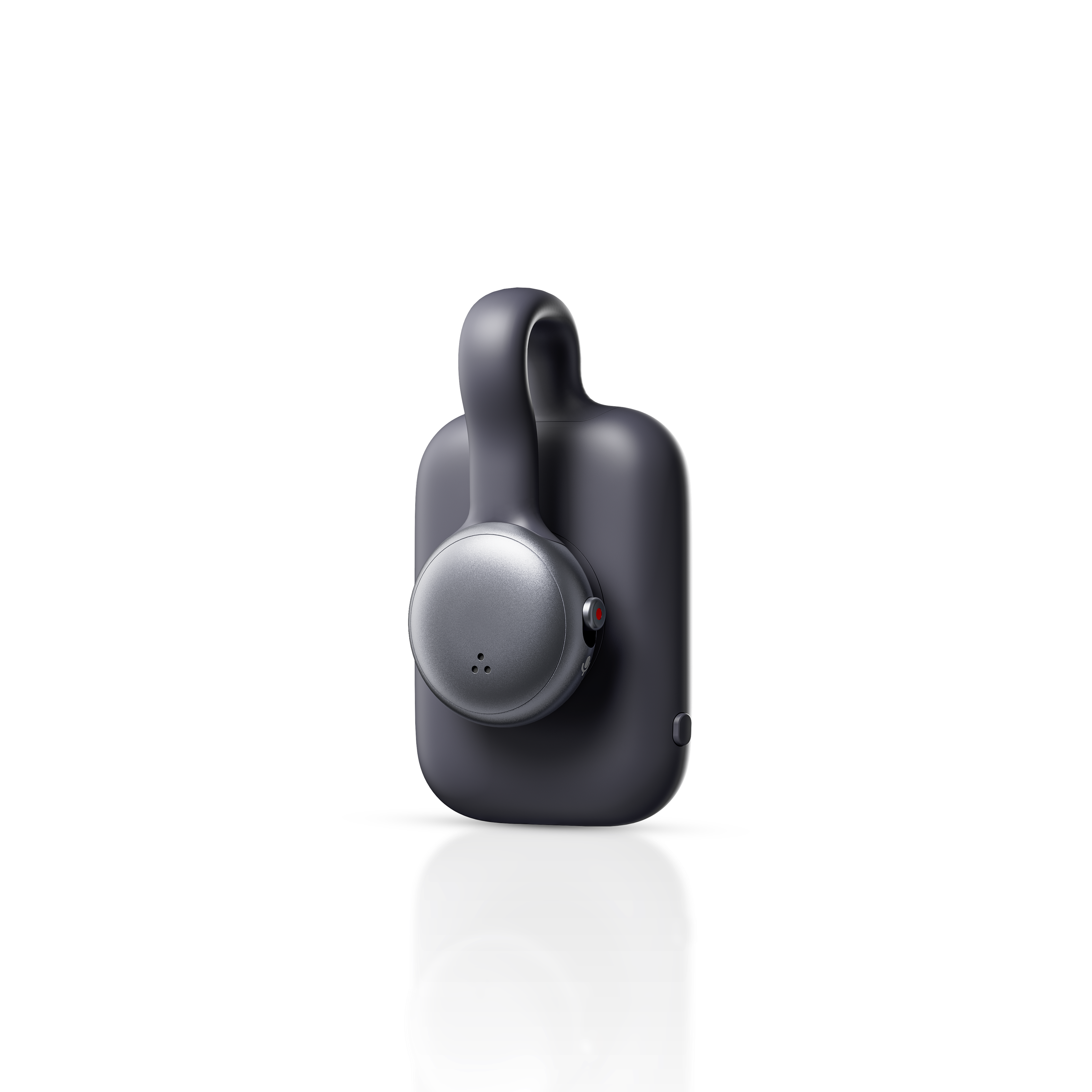
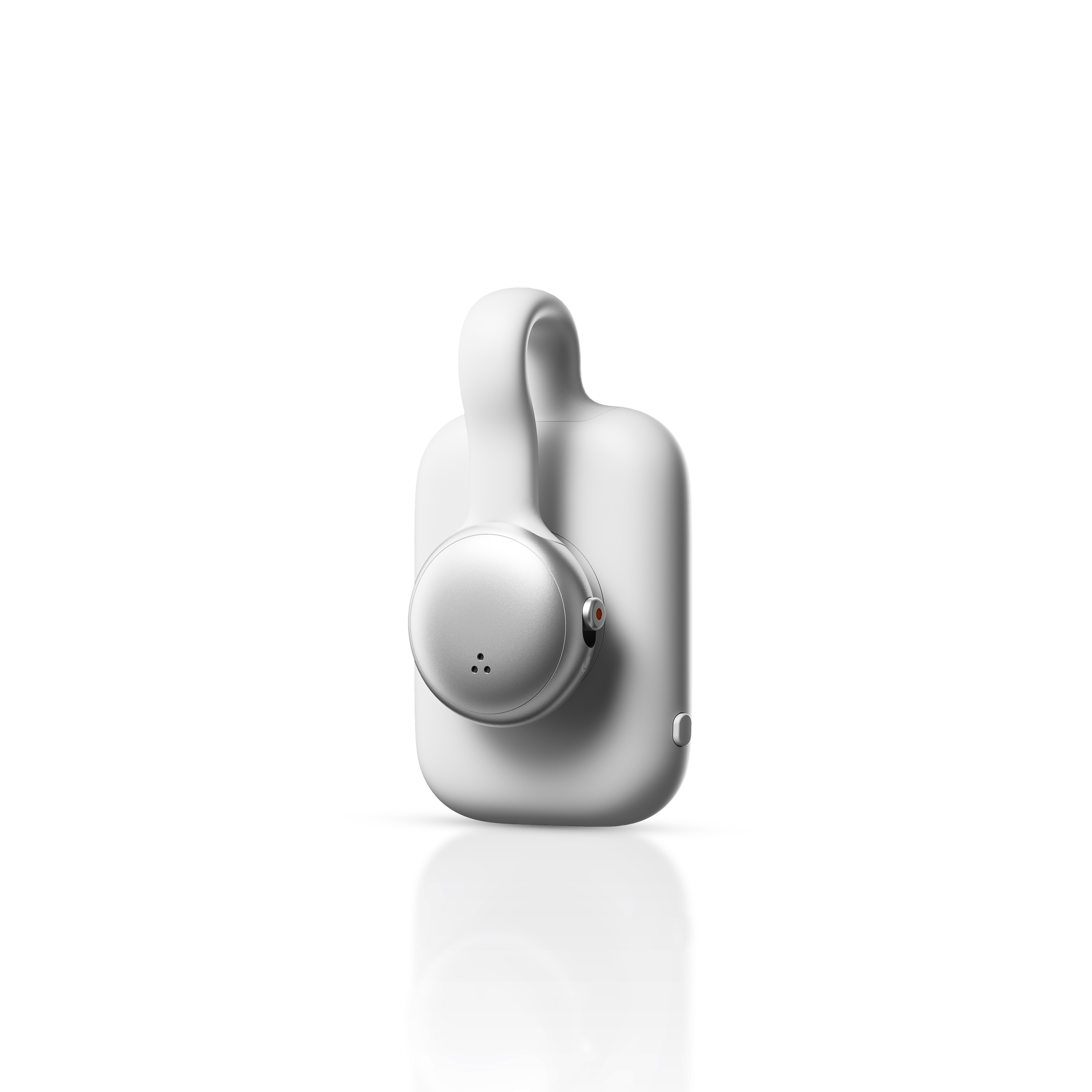
録音から要約・ToDo整理まで任せるなら「SwitchBot AIマインドクリップ」
スマホ録音の手間をまとめて解消したい人におすすめなのが、ウェアラブルAIアシスタント「SwitchBot AIマインドクリップ」です。
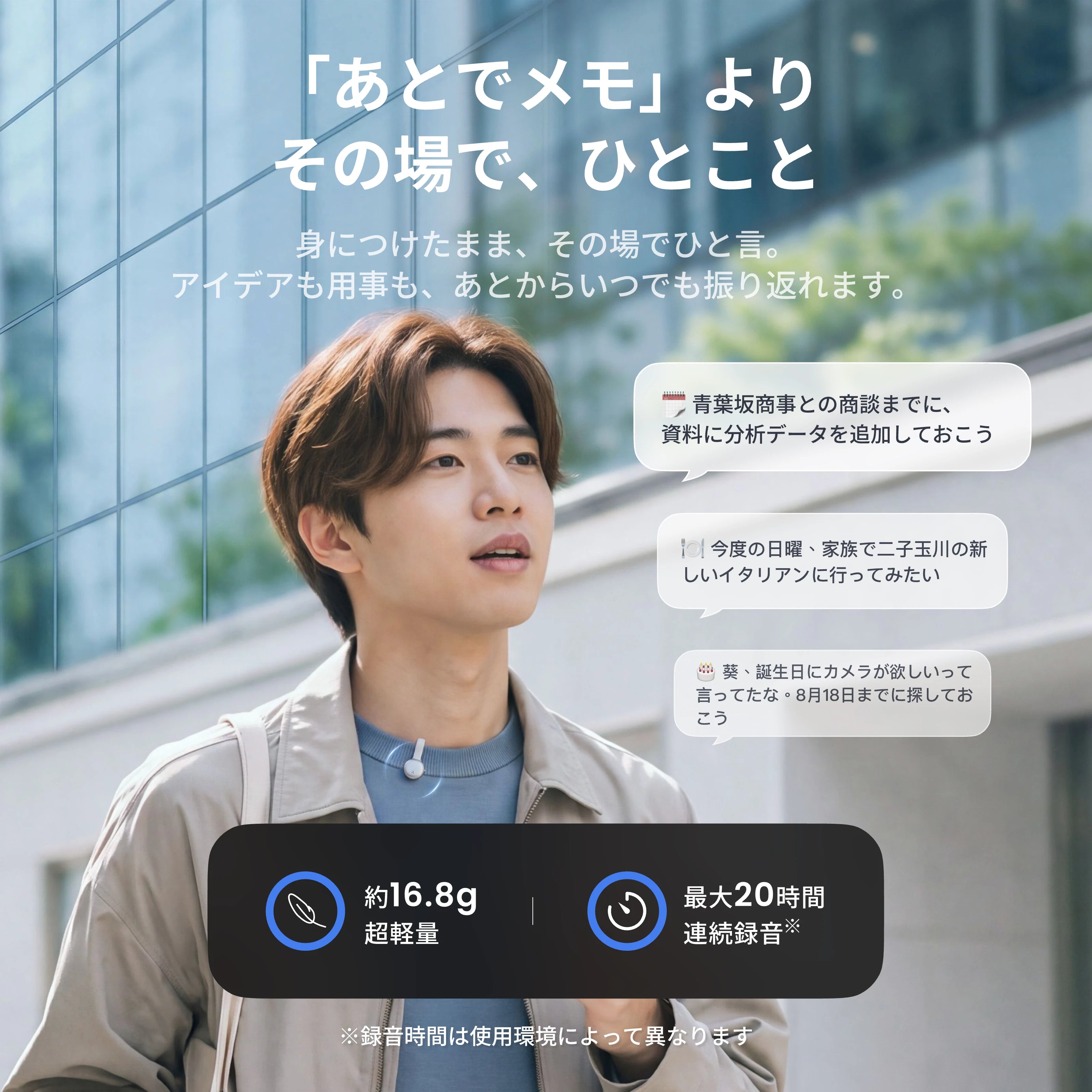
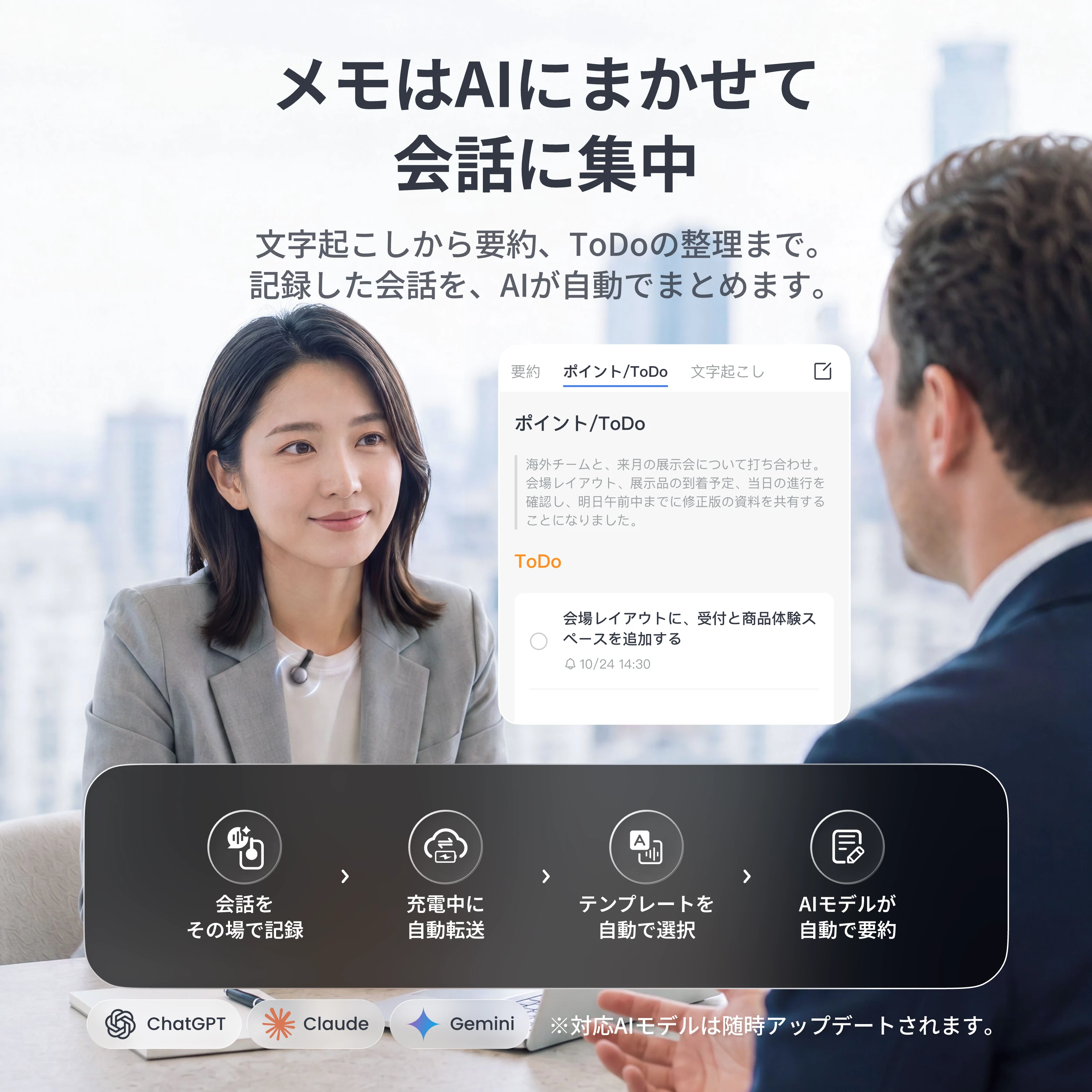
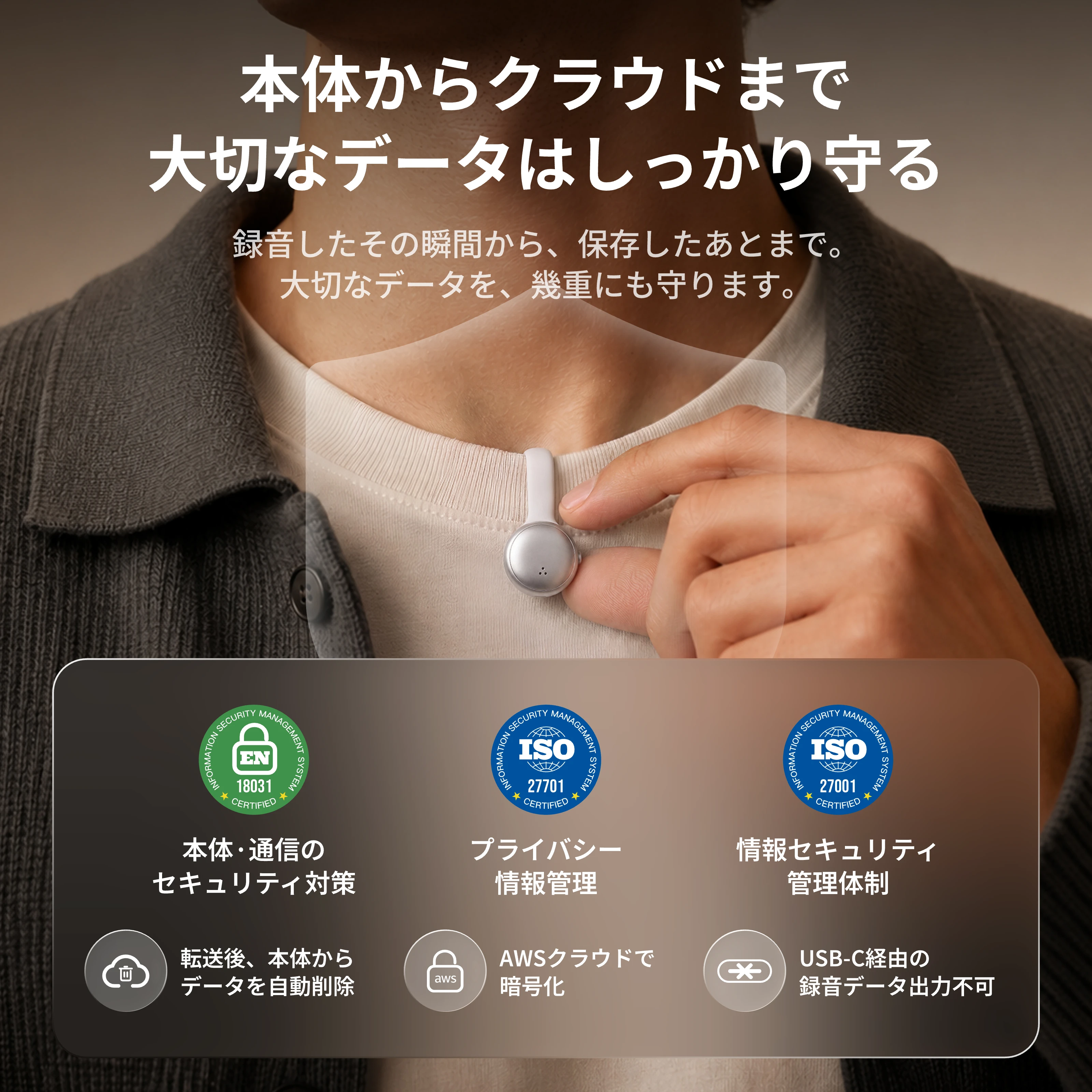
約16.8gのクリップ型で、襟元やバッグに付けておき、スライドスイッチを動かすだけで録音できます。スマホとは別に録音するので、電話がかかってきても記録は止まりません。最大20時間の連続録音に対応(使用環境によって異なります)で、1日がかりの研修や打ち合わせもまとめて残せます。
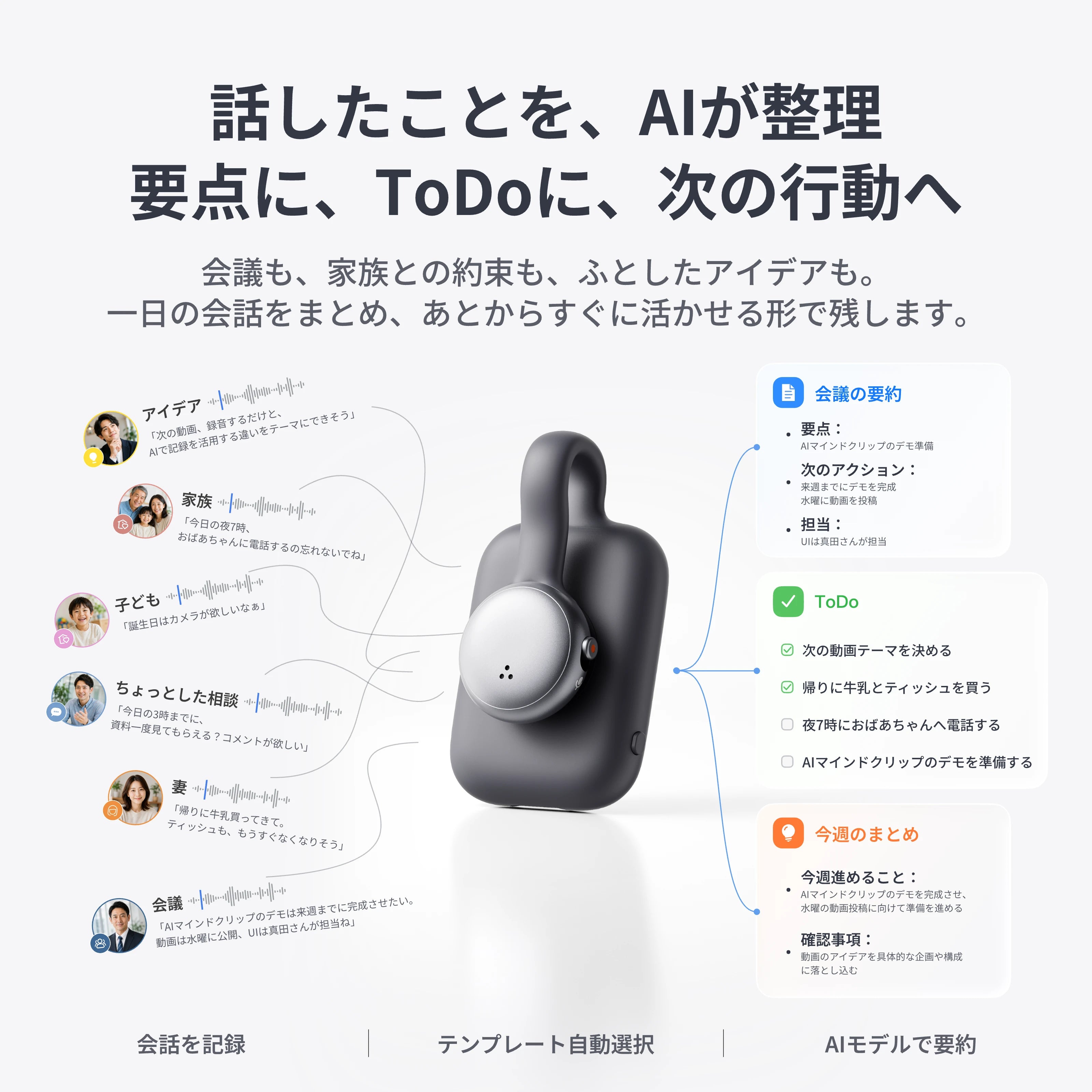
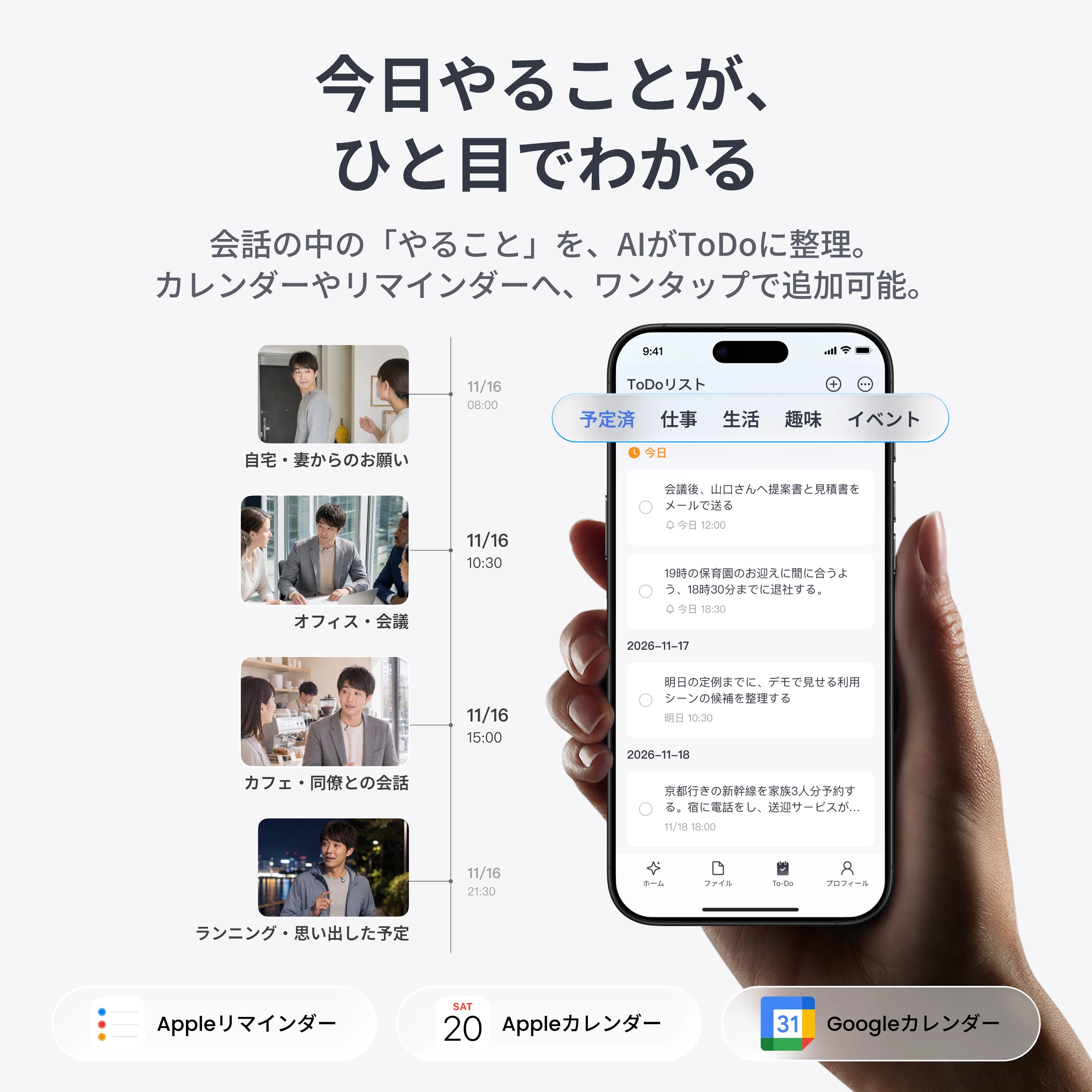
記録したデータは、AIが文字起こし・要約・ToDoの整理まで自動で行います。
- 話者を区別して、要点や決定事項を整理
- 抽出したToDoを必要に応じてカレンダーへワンタップで追加可能
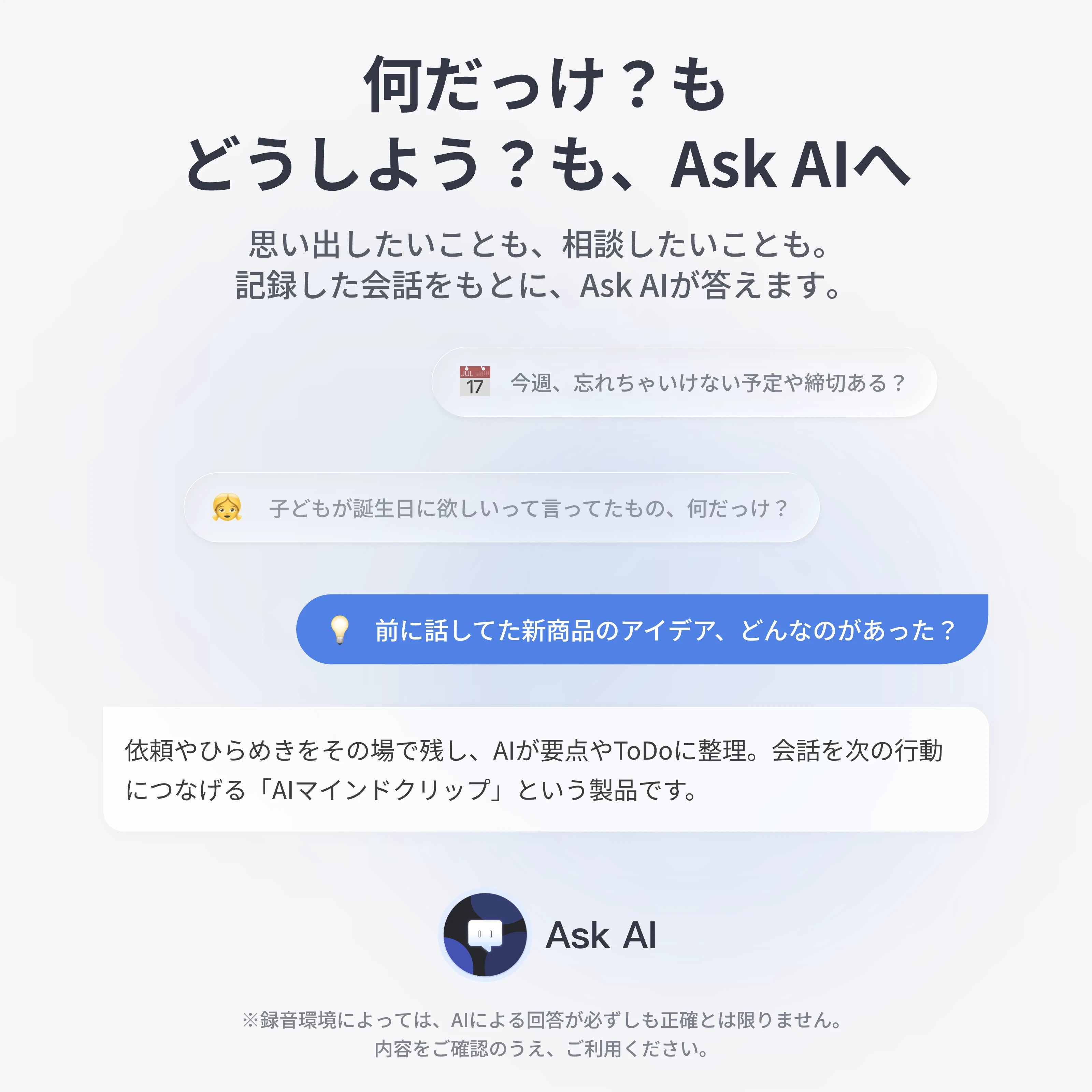
- 記録した会話についてAIに質問できる「Ask AI」
- 要約に使うAIモデルをChatGPT・Claude・Geminiなどから選択

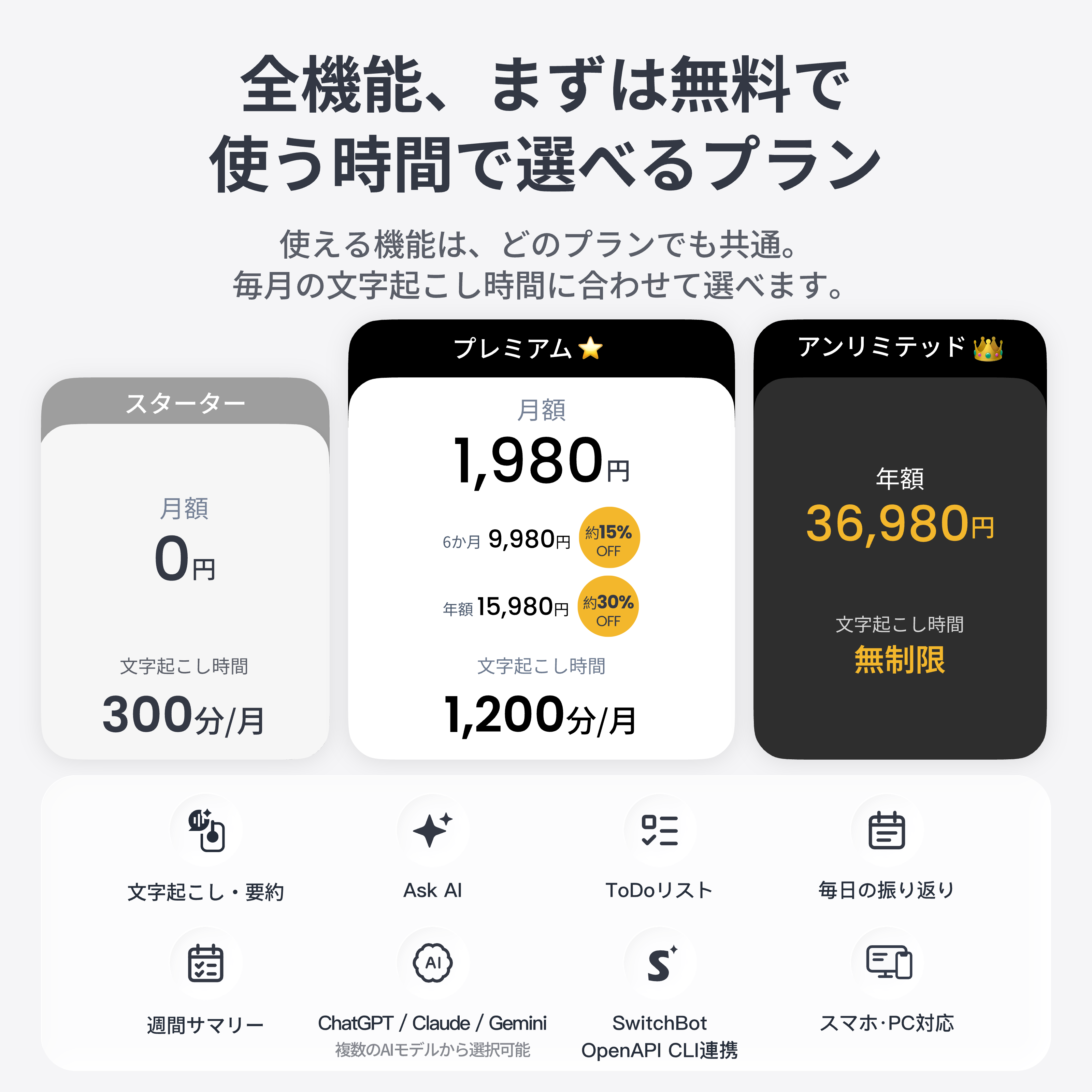
本体購入後は、毎月300分まで無料で文字起こしを利用できます。なお、有料プランに切り替えれば文字起こし時間の制限を解除していくことも可能です。
| プラン | 価格 | 文字起こし時間 |
|---|---|---|
| スターター | 0円 | 300分/月 |
| プレミアム | 月額1,980円、 6カ月9,980円、 年額15,980円 | 1,200分/月 |
| アンリミテッド | 年額36,980円 | 無制限 |
まずは無料の範囲で使ってみて、時間が足りなければ有料プランを検討するとよいでしょう。
また、記録した内容は、スマホの専用アプリとPCのWeb版で確認・編集できます。「大事な会話を録り逃したくない」という人は、SwitchBot AIマインドクリップを取り入れてみてください。
8、録音アプリに関するよくある質問
無料アプリでも長時間録音できますか?
iPhoneのボイスメモや、ディクタフォンなど、録音時間に上限のない無料アプリは多くあります。スマホの空き容量とバッテリーが続く限り、数時間の録音も可能です。ただし、無料版は保存できるファイル数などに制限がある場合もあるため、事前に確認しましょう。
録音データはどのくらい容量を使いますか?
容量は、保存形式と音質によって変わります。目安は、AAC形式(128kbps)なら1時間あたり約60MB、高音質なWAV形式(CD音質)なら約600MBです。会議や授業の記録ならAACやMP3でも十分に聞き取れるため、音質を重視したいときだけWAVを選ぶと容量を節約できます。
録音と同時に文字起こしできますか?
アプリによってはできます。iPhoneのボイスメモ(iOS 18.4以降)やGoogle レコーダーなら、録音しながら話した内容を画面上の文字で確認できます。ただし、話者の聞き分けや要約には対応していないものもあります。
最後に
録音アプリは、録音できる時間や音質、保存形式、録音後の使い方によって選ぶべきものが変わります。
ちょっとした音声メモなら、標準のボイスメモやGoogle レコーダーで十分です。また、講義や講演をクリアに録りたいならPCM録音やディクタフォン、雑音の多い場所ならDolby Onがおすすめです。
まずは標準アプリで試してみて、物足りなさを感じたら専用アプリを取り入れてみましょう。
また、「スマホを取り出す手間をなくしたい」「録り逃しや録音の中断を防ぎたい」という人は、身につけるだけで記録できる「SwitchBot AIマインドクリップ」も検討してみてください。